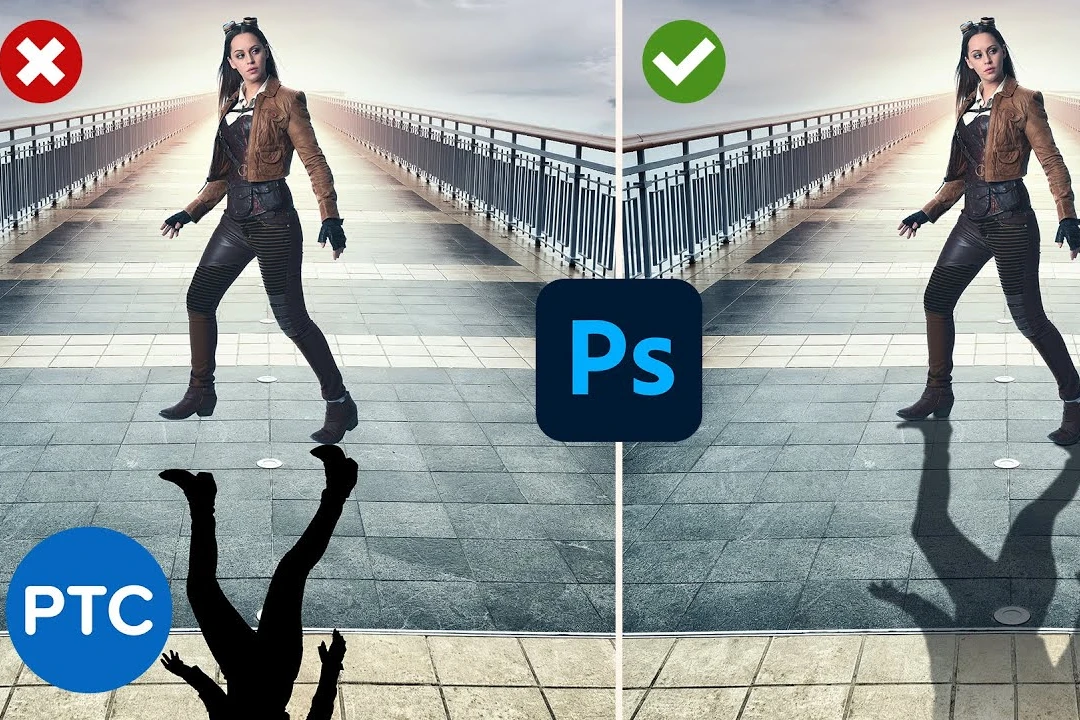
سایهها یکی از مهمترین عناصر بصری در طراحی گرافیک هستند که باعث میشوند عکسها، متنها و المانهای تصویر شما با عمق بیشتری دیده شوند. در واقع سایه، تصویر را طبیعیترنشان میدهد. تفاوت یک طرح معمولی با یک کار گرافیکی همین جزئیات ساده اما مهم است. در ادامه این مقاله، با آموزش صفر تا صد نحوه ایجاد سایه در فتوشاپ با ما همراه باشید.
آموزش ایجاد سایه در فتوشاپ (مقدمه عملی)
در فتوشاپ چندین ابزار و افکت وجود دارند که میتوانید از آنها برای ساخت سایه از آنها استفاده کنید. در ادامه به معرفی این ابزارها میپردازیم:
ابزار Drop Shadow
یکی از ابزارهای کاربردی که برای ایجاد سایه در فتوشاپ میتوانید سراغ آن بروید ابزار دراپ شدو است. روش ایجاد سایه در فتوشاپ با استفاده از این ابزار از طریق مسیر زیر قابل دسترسی است:
Layer > Layer Style > Drop Shadow
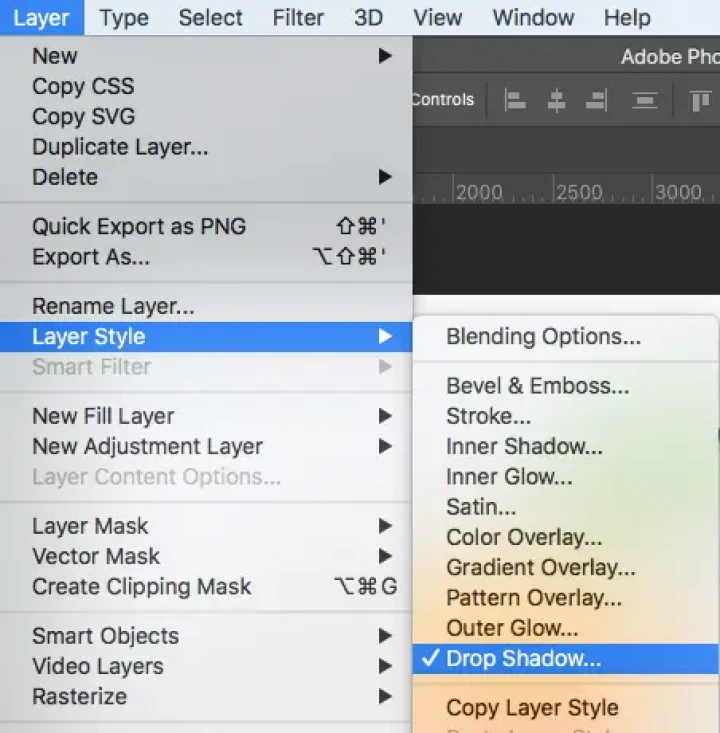
روش دیگر این است که با دوبار کلیک روی لایه مورد نظر، پنجره Layer Style میشود و میتوانید به Dropshadow دسترسی پیدا کنید.
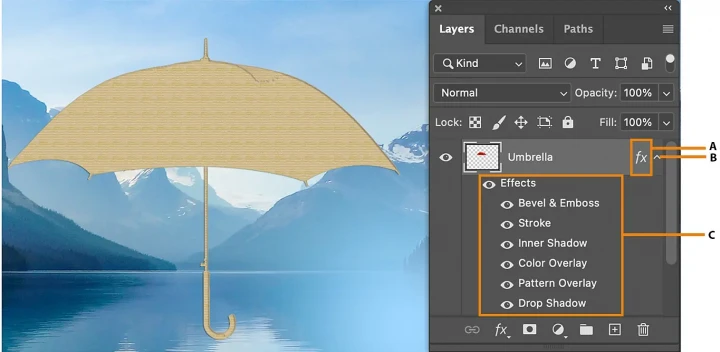
روش ایجاد سایه در فتوشاپ با ابزار Drop Shadow
حال که با روش دسترسی به این ابزار آشنا شدید بیایید بهسراغ نحوه ایجاد سایه با Drop Shadow برویم:
۱. انتخاب لایه
لایه المان، عکس یا متن را انتخاب کنید.
۲. فعال کردن افکت
روی لایه دابلکلیک کنید و از منوی Layer Style گزینه Drop Shadow را انتخاب کنید.
3. انتخاب رنگ سایه
معمولاً سایهها خاکستری تیره یا مشکی هستند، اما در طراحی مدرن گاهی از رنگهای آبی یا بنفش نیز استفاده میشود.
4. انتخاب زاویه نور
با گزینه Angle میتوانید مشخص کنید نور از کدام سمت عکس بتابد و سایه باید کجا قرار بگیرد.
ایجاد سایه طبیعی در فتوشاپ
چطور در فتوشاپ سایه ایجاد کنیم که طبیعی باشد؟ برای ایجاد سایه طبیعی در فتوشاپ کافیست مراحل زیر را انجام دهید:
- یک کپی از سوژه بگیرید (Ctrl + J)
- آن را سیاه کنید (با Fill یا Color Overlay)
- مقداری Gaussian Blur به آن اضافه کنید.
- با Ctrl + T میتوانید سایه را بکشید، بچرخانید و زاویه بدهید.
- Opacity را کم کنید تا سایه واقعی شود
نکات مهم برای واقعیتر شدن سایه
- Opacity (میزان شفافیت): سایه طبیعی هیچوقت ۱۰۰٪ سیاه نیست
- Blur و Feather: هرچه جسم از سطح دورتر باشد، سایه محوتر است
- جهت نور: باید با سایه عناصر دیگر تصویر همخوانی داشته باشد
- اندازه سایه: اجسام نزدیک به زمین سایه کوچکتری دارند
ایجاد سایه متن در فتوشاپ
استفاده از سایه در نوشتهها باعث میشود متن از پسزمینه جدا شود و خوانایی آن بهتر شود. برای ایجاد سایه در متن مراحل زیر را انجام دهید:
- ابزار Text را انتخاب کنید
- یک لایه باز کنید و متن را تایپ کنید
- از Layer Style > Drop Shadow سایه را فعال کنید.
کاربردهای ایجاد سایه در متن
- برجستهسازی تیترها
- ساخت افکتهای 3D
- طراحی پوستر، تبلیغات و بنرهای شبکههای اجتماعی
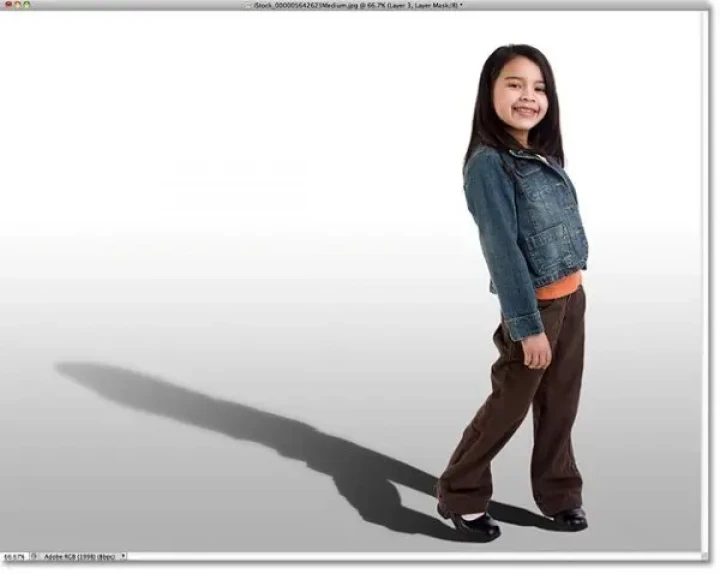
- ایجاد سایه انسان در فتوشاپ
- یکی از حرفهایترین بخشهای طراحی، ساخت سایه واقعی برای انسان است.
مراحل ایجاد سایه انسان
- با ابزار Select Subject یا Pen Tool سوژه را انتخاب کنید.
- یک لایه ایجاد کنید. از لایه کپی بگیرید (Ctrl + J) و رنگ آن را مشکی کنید.
- با استفاده از کلید میانبر فتوشاپ Ctrl + T سایه را بکشید.
- برای طبیعیتر شدن، با Gaussian Blur مقداری بلور به تصویر اضافه کنید.
- Opacity: معمولاً بین ۲۰ تا ۵۰٪ باشد.
- Erase: با یک براش نرم قسمتهایی را کمرنگ کنید تا سایه به شکل واقعیتری محو شود.
ترفندهای حرفهای در ایجاد سایه در فتوشاپ
ترکیب این افکتها را میتوانید برای ایجاد سایههای خاص استفاده کنید:
- استفاده از Drop Shadow + Inner Shadow برای ایجاد عمق در تصویر است.
- ساخت سایه دوبل (Double Shadow) در طراحیهای مینیمال استفاده میشود.
- استفاده از Gradient Overlay برای سایههای جهتدار است.
- با Levels میتوانید غلظت سایه را بهشکل دقیق تنظیم کنید.
- با Hue/Saturation میتوانید رنگ سایه را تغییر دهید.
- با Curves میتوانید نرمی و شدت سایه را کنترل کنید.
جمعبندی
در این مقاله از بلاگ افرافایل با نحوه ایجاد سایه در فتوشاپ با استفاده از ابزار دراپ شدو و همچنین ایجاد سایه طبیعی با استفاده از Gaussian Blur همچنین ایجاد سایه انسان و سایه متن در فتوشاپ آشنا شدیم. چنانچه تجربه ای در استفاده از ابزارهای ایجاد سایه در برنامه فتوشاپ دارید میتوانید در بخش نظرات با ما درمیان بگذارید.
سوالات متداول
- چگونه به ابزار Drop Shadow در برنامه فتوشاپ دسترسی پیدا کنیم؟
برای دسترسی به این بزار مراحل زیر را انجام دهید: Layer > Layer Style > Drop Shadow
- چگونه سایه را طبیعیتر کنیم؟
برای طبیعیتر شدن سایه میتوانید آن را با رنگ سیاه کنید و سپس مقداری Gaussian Blur را به سوژه خود اضافه کنید.



نظرات کاربران