شروع هر طراحی در فتوشاپ با ساخت یک پروژه جدید آغاز میشود. انتخاب درست ابعاد، رزولوشن، حالت رنگ و نوع سند، میتواند کیفیت نهایی طراحی شما را چند برابر بهتر کند. بسیاری از افراد مرحله ساخت سند جدید را کم اهمیت تلقی میکنند. اما همین مرحله ساده، زیرساخت تمام پروژههای حرفهای شما است.
در این مقاله با آموزش صفر تا صد ایجاد پروژه جدید در فتوشاپ به شما خواهیم گفت چگونه میتوانید بهترین تنظیمات را انتخاب کنید تا از همان ابتدا طراحی را حرفهای شروع کنید.
روشهای مختلف ایجاد پروژه جدید در فتوشاپ
ایجاد سند (صفحه) جدید در فتوشاپ بسیار آسان است و روشهای مختلفی برای انجام آن وجود دارد:
استفاده از منوی File > New
File → New
با انتخاب این گزینه، پنجرهای باز میشود که میتوانید نوع سند، اندازه، رزولوشن و سایر تنظیمات را مشخص کنید.
استفاده از میانبرهای کیبورد (Ctrl+N / Cmd+N)
برای سرعت بیشتر میتوانید از ترکیب کلیدهای میانبر زیر استفاده کنید:
Cmd+N
Ctrl + N
کلیدهای میانبر فتوشاپ به شما کمک میکنند تا به سرعت پنجره جدید برای ایجاد سند باز کنید.
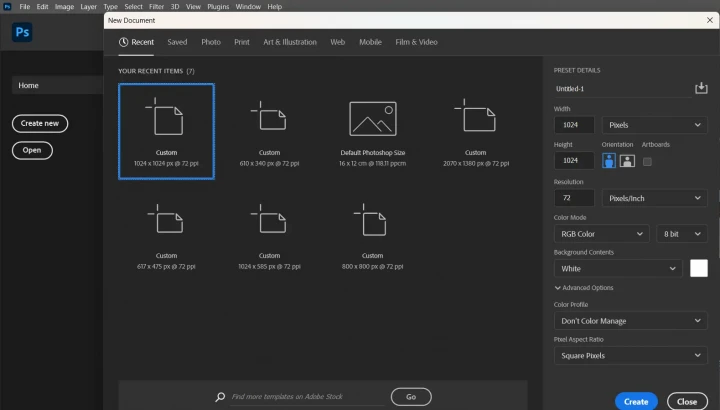
ساخت سند جدید بر اساس پروژههای اخیر (Recent Files)
در صفحه شروع فتوشاپ بخشی بهنام Recent وجود دارد. با کلیک روی New یا انتخاب قالبهای آماده قبلی، میتوانید یک سند مشابه با تنظیمات پروژههای گذشته بسازید.
آموزش مرحلهبهمرحله ساخت سند جدید در فتوشاپ
برای ایجاد پروژه جدید در فتوشاپ کافیست مراحل زیر را انجام دهید:
انتخاب نوع پروژه (Print، Web، Photo و …)
در بالای پنجره New Document چند دستهبندی وجود دارد که متناسب با نیاز خود میتوانید یکی از گزینهها را انتخاب کنید:
- Photo: عکسمحور (برای ویرایش عکسها)
- Print: مخصوص چاپ با رزولوشن بالا
- Web: مناسب طراحی برای سایتها
- Art & Illustration
- Mobile: برای طراحی اپلیکیشن و قالبهای موبایل
هر دسته تنظیمات استاندارد خودش را دارد.
تعیین ابعاد و رزولوشن (Width، Height، Resolution)
در این مرحله باید اندازه دقیق پروژه را مشخص کنید:
- Width (عرض)
- Height (ارتفاع)
- Resolution (رزولوشن)
توصیه برای رزولوشن مناسب چاپ و وب
- چاپ: 300 dpi
وب و شبکههای اجتماعی: 72 dpi یا 96 dpi
توجه داشته باشید رزولوشن بالاتر باعث کیفیت بهتر در چاپ میشود، اما حجم فایل شما را افزایش میدهد.
انتخاب واحد اندازهگیری (px، cm و …) (H3)
بسته به نوع پروژه، میتوانید یک واحد مناسب را انتخاب کنید:
- px (پیکسل): وب، اینستاگرام، بنر دیجیتال
- cm یا mm: چاپ
- inch: استانداردهای بینالمللی چاپ
تنظیم ( Color Mode (RGB، CMYK
Color Mode تعیین میکند رنگها چگونه نمایش داده شوند.
کاربرد هر حالت:
- RGB:
مناسب نمایشگرها، وب، موبایل و شبکههای اجتماعی
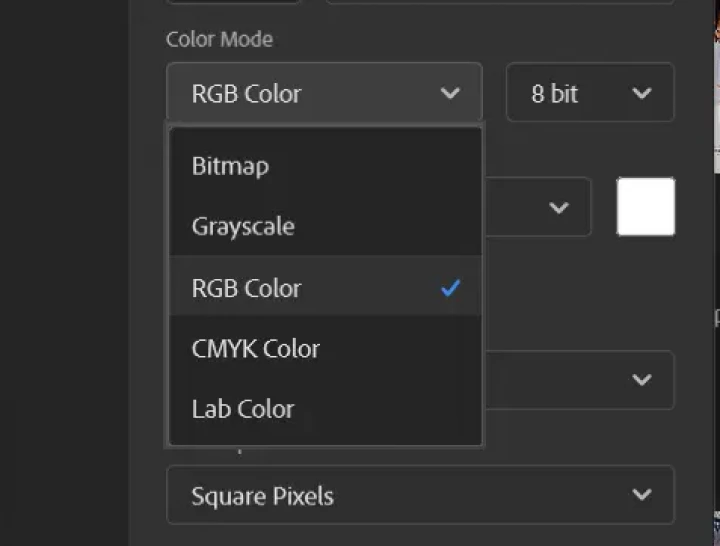
- CMYK:
مخصوص چاپ و خروجیهای فیزیکی
نکته: اگر پروژه چاپی را با RGB طراحی کنید، ممکن است رنگ نهایی با آنچه میبینید متفاوت باشد.
انتخاب Background Contents (سفید، شفاف، رنگی)
در این بخش میتوانید مشخص کنید پسزمینه سند چگونه باشد:
- White: پسزمینه سفید
- Background Color: رنگ انتخابشده فعلی
- Transparent: پسزمینه شفاف (مناسب طراحی لوگو و PNG)
بررسی بخش Advanced Options (پروفایل رنگ، Pixel Aspect Ratio)
بخش Advanced Options در پنجره ایجاد سند (صفحه) جدید در فتوشاپ ، تنظیمات پیشرفتهای را در اختیار شما قرار میدهد که روی نمایش رنگها، دقت خروجی و سازگاری فایل با دستگاههای مختلف تاثیر مستقیم دارد. این بخش بیشتر برای پروژههای چاپی، حرفهای یا چندرسانهای کاربرد دارد.
Color Profile (پروفایل رنگ)
Color Profile مشخص میکند که رنگها چگونه نمایش و ذخیره شوند. در واقع این پروفایل، زبان مشترک بین فتوشاپ، مانیتور و چاپگر شما است.
رایجترین پروفایلها:
- sRGB IEC61966-2.1
- استاندارد وب و شبکههای اجتماعی
- بهترین انتخاب برای اینستاگرام، سایت و موبایل
- سازگاری بالا با اکثر نمایشگرها
- Adobe RGB (1998)
- گستره رنگی وسیعتر از sRGB
- مناسب عکاسی حرفهای و ویرایش پیشرفته
- اگر خروجی برای وب باشد، ممکن است رنگها در دستگاههای دیگر متفاوت دیده شوند.
- CMYK (مثل Coated FOGRA یا U.S. Web Coated)
- مخصوص چاپ
- نوع دقیق آن به چاپخانه بستگی دارد
- انتخاب اشتباه پروفایل چاپی باعث تغییر رنگ محسوس در خروجی نهایی میشود.
Pixel Aspect Ratio
Pixel Aspect Ratio مشخص میکند که پیکسلها مربع هستند یا مستطیل.
Square Pixels (1.0)
- حالت پیشفرض و استاندارد
- مناسب تمام پروژههای گرافیکی، وب، شبکههای اجتماعی و چاپ
Non-Square Pixels
- بیشتر در پروژههای قدیمی و ویدیویی کاربرد دارد
- مخصوص فرمتهای خاص تلویزیونی (مثل DV یا PAL)
- برای طراحی گرافیک معمولی توصیه نمیشود
در ایجاد پروژه جدید اگر Pixel Aspect Ratio اشتباه تنظیم شود چه اتفاقی میافتد؟
- تصویر کشیده یا فشرده نمایش داده میشود
- مخصوصاً در ویدیو یا خروجیهای چندرسانهای مشکلساز میشود
نکات مهم هنگام ساخت اولین سند در فتوشاپ
هنگام ایجاد پروژه جدید در فتوشاپ لازم است به نکات زیر توجه داشته باشید:
- انتخاب سایز درست برای شبکههای اجتماعی
- (مثلاً 1080×1080 برای پست اینستاگرام)
- تنظیم رزولوشن مناسب برای چاپ (300 dpi)
- توجه به تفاوت RGB و CMYK در خروجی نهایی
- استفاده از قالبهای آماده فتوشاپ (Presets) برای صرفهجویی در زمان
نکات مهم برای ایجاد پروژه جدید در فتوشاپ 2022
برای وب و سوشال مدیا از RGB استفاده کنید.
برای چاپ حتماً CMYK و رزولوشن 300 dpi را انتخاب کنید.



نظرات کاربران